|
Keynote 3 Sebbene sia facile rimanere ammaliati dalle nuove
e numerose transizioni di qualità cinematografica, vero cavallo di battaglia
di Keynote, la prima cosa che abbiamo provato è stata quelle di creare
un DVD video direttamente di Keynote. Grazie alla nuova funzione di esportazione
su iDVD è infatti ora possibile trasferire un intera presentazione,
con tanto di transizioni, filmati e audio, in un DVD, persino in formato
panoramico 16:9. Precedentemente, questo poteva essere realizzato esportando
un filmato QuickTime e importandolo in iDVD.
Punti di vistaUna delle cose di cui si sentiva la mancanza era la capacità di organizzare le slides su un’ampia area che le mostrasse tutte. Questo rendeva in qualche modo complicato ridefinirne l’ordine, in particolar modo con presentazioni molto lunghe. Il problema è stato risolto con l’introduzione della nuova vista Tavolo Luminoso: ora possiamo visionare e organizzare tutte le slide in un colpo d’occhio senza più scorrere il progetto fino in fondo.
Libertà di espressione Grazie ai nuovi 32 temi, che ne comprendono alcuni
anche in formato HD (1920x1080), e le transizioni di qualità cinematografica,
ogni utente dispone di tutti gli strumenti necessari per poter trasferire
sullo schermo le proprie idee.
Modifica delle immagini Anche se in un software come Keynote non se ne sentiva
la mancanza, siamo rimasti piacevolmente sorpresi scoprendo l’introduzione
di funzioni di modifica per le immagini. Nella barra degli strumenti
fa infatti capolino il comando Regola immagine, che mostra il comodo
pannello HUD, ormai comune nei programmi Apple, per il controllo dei
toni e colori dell’immagine. Grazie a questa funzione si perde molto
meno tempo nella correzione delle immagini, poiche invece che aprirle
direttamente in un programma di Photo Editing come iPhoto, è possibile
modificarle con un clic direttamente da Keynote.
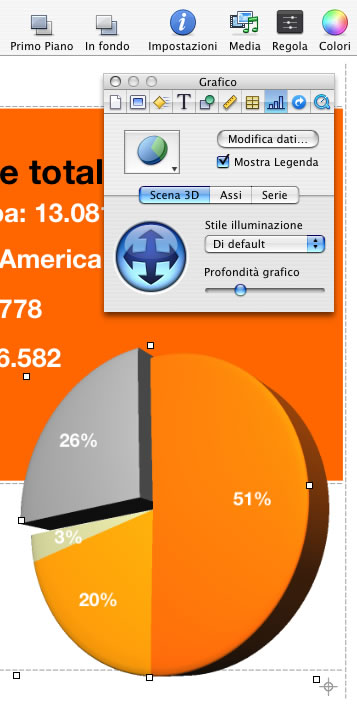
Grafici tridimensionali Una delle migliorie più evidenti è sicuramente legata
alla creazione di diagrammi e grafici in tre dimensioni: non siamo più
vincolati a semplici rappresentazioni “piatte” di serie di dati; grazie
alle nuove funzioni 3D, questi assumono un significato ed una capacità
espressiva molto più forte, per presentazioni vincenti di qualità superiore.
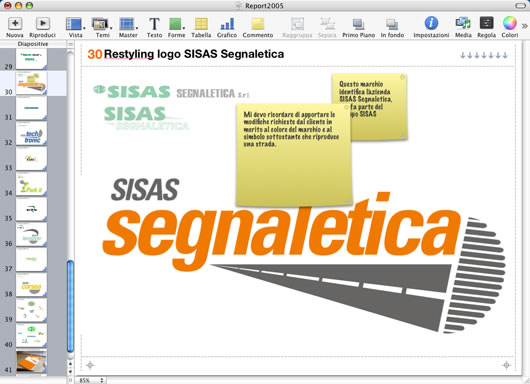
Commenti? SI.Se durante la creazione di una presentazione si rendesse necessario inserire dei commenti non dovremo più farlo sui classici foglietti di carta: come succede con i Promemoria del sistema operativo, possiamo inserire le nostre note su ogni slide, con un semplice clic, usando l’apposito comando presente nella barra degli strumenti. I promemoria inseriti non verranno ovviamente visualizzati quando si avvia la presentazione a schermo pieno.
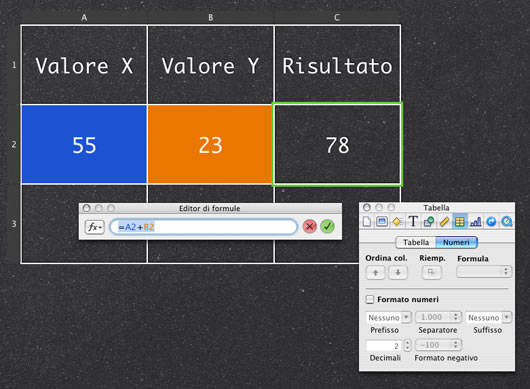
Un po’ di EXCELLo strumento per la creazione di tabelle compie un piccolo salto di qualità: oltre a poter inserire nelle celle testi e numeri, possiamo ora aggiungere formule matematiche per effettuare calcoli tra le varie celle. Con questa funzione è come avere una specie di EXCEL in piccolo; sufficientemente utile per realizzare dei fogli elettronici di media complessità; infatti oltre alle normali formule preimpostate (Somma, Media, Min, Max, Calcolo, Prodotto), è possibile crearne nuove personalizzate.
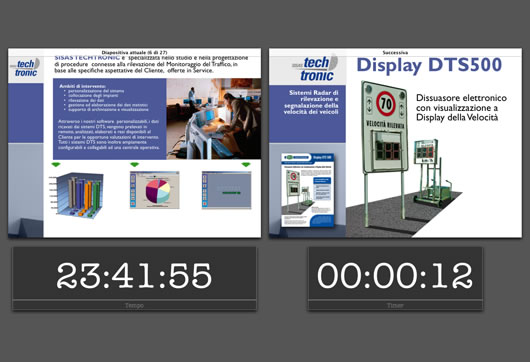
Prove tecniche di trasmissione Vogliamo stupire la nostra platea con una presentazione
senza sbavature?
Figura 6 – Migliorare l’esposizione con la prova di una presentazione. Pages 2Pages è un potente software per la creazione di documenti dall’aspetto professionale, sia che si tratti di semplicie lettere, opuscoli o eleganti brochure aziendali. Come abbiamo accennato all’inizio, Pages 2 condivide molte delle funzioni implementate in Keynote che abbiamo già illustrato, queste sono:
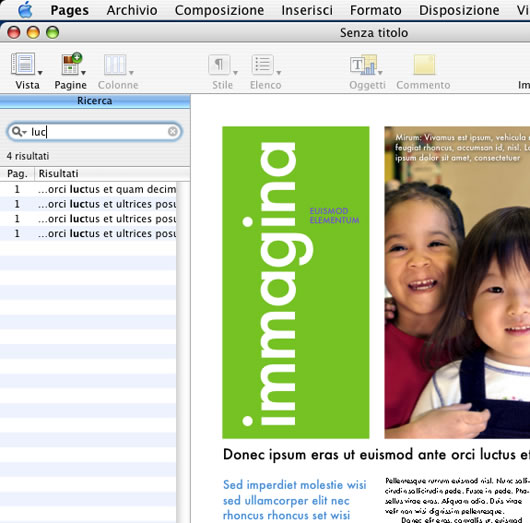
Figura 7 – La casella di ricerca integrata in Pages 2. Una marea di modelliCreare un documento non solo è facile, ma divertente; con 66 modelli preimpostati, che includono ben 27 nuovi layout di pagina c’è solo l’imbarazzo della scelta: anche i più indecisi troveranno il modo per iniziare a scrivere i propri testi!
Supporto per la rubrica indirizziGrazie a questa funzione si possono creare documenti di mailing, estraendo le informazioni direttamente dalla Rubrica Indirizzi. In questo modo si risparmia l’oneroso lavoro di trascrizione su ogni singolo documento i dati del destinatario. Oltre a poter creare dei documenti ex-novo, diversi modelli preimpostati includono già campi predefiniti di Rubrica Indirizzi, pronti per essere utilizzati.
Miniature di paginaCome per Keynote, anche in Pages è ora possibile organizzare le pagine in miniature, visualizzate lungo la parte laterale del documento. Questa modalità di visualizzazione permette lo spostamento rapido su pagine specifiche, senza dover scorrere le pagine vere e proprie. Sfortunatamente però non è stata implementata la nuova funzione Tavolo Luminoso che abbiamo invece trovato in Keynote.
Testi di livello superioreGrazie all’implementazioni di funzioni di controllo del testo, Pages sta diventando sempre di più un programma professionale. La funzione di correzione automatica del testo, per esempio, è in grado di correggere automaticamente tutti gli errori di ortografia riscontrati in un documento; inoltre Pages può essere impostato per operare sostituzioni di parole. Per esempio digitando per errore la parola “gil”, questa può essere modificata automaticamente in “gli”. Altre funzioni di controllo del testo permettono di verificare sempre che le frasi inizino con una lettera maiuscola e che gli indirizzi e-mail vengano rilevati automaticamente.
Strumento di ricerca avanzataAnche in questo caso ritroviamo uno strumento già in uso nel sistema operativo: la casella di ricerca integrata. Digitanto una qualunque parola da ricercare, viene rapidamente creata una lista di occorrenze nelle pagine del documento. Un nuovo clic sul testo cercato mostra istantaneamente la pagina pertinente nell’area di visualizzazione principale.
Le noteOltre a poter inserire le note a piè di pagina, raggruppate nella parte inferiore del documento, possiamo utilizzare le note di chiusura. Questa funzione, molto utile in documenti ricchi di riferimenti biografici, come le tesi o i libri, permette di raggruppare tutte le note presenti nel documento, alla fine del medesimo, o alla fine di una sezione.
Figura 4 – Inserimento di promemoria sulle slide. Utili curiosità Keynote 3 e Pages 2 creano documenti che non sono
compatibili con le vecchie versioni. In fase di salvataggio è però possibile
specificare la registrazione del documento compatibile con iWork5.
|
 |
|
|
|
|
|
|
|
|
 |
|
|||||||
 |
|
|||||||
 |
 |
 |
 |
 |
|
|||
 |
 |
 |
|
|||||
 |
|
|||||||
 |
 |
|
||||||
 |
|
|||||||


 A circa un anno dal lancio di iWork 05, che introdusse
per la prima volta Pages e la versione aggiornata di Keynote (2), Apple
ci propone la nuova versione di questo ormai “glorioso” pacchetto. E
si, perché in molti, hanno scoperto le doti di semplicita e potenza che
i due software, in linea perfetta con la filosofia Apple, portano con
se.
A circa un anno dal lancio di iWork 05, che introdusse
per la prima volta Pages e la versione aggiornata di Keynote (2), Apple
ci propone la nuova versione di questo ormai “glorioso” pacchetto. E
si, perché in molti, hanno scoperto le doti di semplicita e potenza che
i due software, in linea perfetta con la filosofia Apple, portano con
se.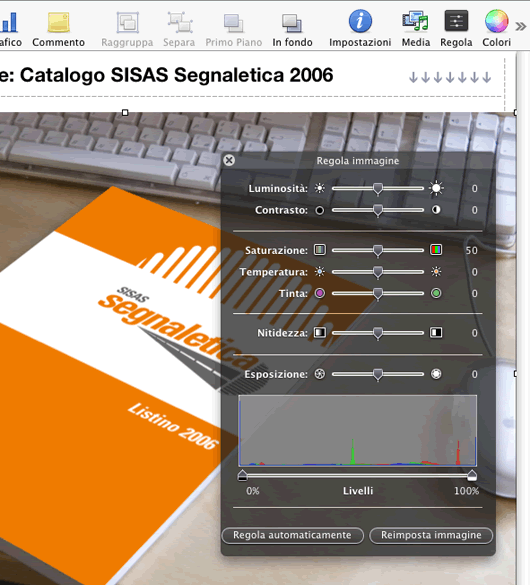

 VIDEO CREATIVI - LIBRO VIDEO REFLEX - CORSI VIDEO REFLEX - FOTOGRAFO PERUGIA - CREARE LIP DUB
Questo sito utilizza cookie del provider di Web Analytics per rilevazioni statistiche aggregate. Se vuoi saperne di più̀ o negare il consenso all'utilizzo di tali cookie clicca qui. Continuando a navigare si considera accettato il loro utilizzo.